Assalamu’alaikum
Merek yang digunakan adalah Canon dengan seriPIXMA MX328. Printer ini juga menyediakan fasilitas faximail. Seperti biasa, untuk menggunakan printer ini, saya harus menginstall nya terlebih dahulu.

Canon Pixma MX328 punya kantor
Baiklah, saya akan terangkan bagaimana mudahnya menginstall printerCanon PIXMA MX328 di Linux Zorin OS. Dan yang keren adalahproses installnya melalui web browser. Berikut langkahnya :
1. Pastikan kabel data printer terhubung ke laptop / komputer. Jika sudah terhubung, buka aplikasi web browser yang anda gunakan, Google Chrome atau Mozilla Firefox. Kebetulan yang gunakan adalah Google Chrome

Web Browser Google Chrome
2. Ketik localhost:631 pada kolom address bar anda, atau tempat anda mengetikkan alamat website. Perhatikan penulisannya ya.

localhost:631
3. Setelah tampil halaman seperti diatas, arahkan kursor anda pada menuAdministration, klik, setelah itu pilih Add Printer , klik lagi

Menu Administration
seketika akan tampil halaman seperti dibawah ini :

Add Printer
4. Pilih Canon MX320 series (Canon MX320 series) lalu klik Continue. Maka akan tampil halaman berikut ini :

Klik Continue
5. Setelah itu, tampil lagi halaman baru. Pada halaman ini, anda diminta untuk memilih driver yang yang sesuai dengan seri printer yang digunakan. Karena seri yang kita gunakan adana MX 320 series , maka yang harus kita pilih adalah Model driver yang sama pula. Cukup sedikit scroll cursor anda ke bawah, lalu pilih Canon PIXMA MX320 - CUPS+Gutenprint v.5.9.2 (en)dan klik tombol Add Printer.

Arahkan mouse anda pada kolom Model, lalu scroll ke bawah

Pilih Canon PIXMA MX320 – CUPS+Gutenprint v.5.2.9 (en), lalu klik Add Printer
Berhubung tadinya saya langsung klik Add Printer, oleh sebab itu saya rubah, sehingga tombol Add Printer menjadi Modify Printer
6. Kemudian akan tampil halaman Set Default Options … yang menyatakan bahwa printer Canon PIXMA MX328 akan dijadikan printer utama setiap kali anda akan mencetak berkas. Jika anda setuju, klik Set Default Options

Set Default Options
7. Kemudian akan tampil halaman yang menyatakan bahwa printer anda telah sukses terinstall. Silahkan lihat informasi status yang menyatakan Idle.

Status Idle
8. Untuk menguji apakah printer anda tepasang dengan baik, silahkan lakukanPrint Test Page. Dengan cara, klik nama printer yang baru terinstall tadi, lebih tepatnya yang terletak pada posisi paling atas. Kemudian pilih opsiMaintenance , lalu pilih Print Test Page

Memulai Print Test Page
9. Lalu printer anda akan memproses intruksi yang dipilih, sehingga tampil halaman berikut ini

Proses cetak
Dan akhirnya, taraaaang proses install dan test print pun berhasil

printer sedang nyetak
tapi berhubung tinta warna lagi habis, jadi hasilnya gini

kesalahan bukan pada Linux anda, tapi pada printernya :p
So. kemudahan Linux mana lagi yang anda sulitkan :D
Semoga bermanfaat,
Wassalam
Sumber : http://replayfrom.wordpress.com/2014/03/29/zorin-os-mudahnya-menginstall-printer-di-linux/
Setelah saya putar-putar google , Eh kagak sengaja ketemu postingan ini
Yok langsung ke TKP
Merek yang digunakan adalah Canon dengan seriPIXMA MX328. Printer ini juga menyediakan fasilitas faximail. Seperti biasa, untuk menggunakan printer ini, saya harus menginstall nya terlebih dahulu.

Canon Pixma MX328 punya kantor
Baiklah, saya akan terangkan bagaimana mudahnya menginstall printerCanon PIXMA MX328 di Linux Zorin OS. Dan yang keren adalahproses installnya melalui web browser. Berikut langkahnya :
1. Pastikan kabel data printer terhubung ke laptop / komputer. Jika sudah terhubung, buka aplikasi web browser yang anda gunakan, Google Chrome atau Mozilla Firefox. Kebetulan yang gunakan adalah Google Chrome

Web Browser Google Chrome
2. Ketik localhost:631 pada kolom address bar anda, atau tempat anda mengetikkan alamat website. Perhatikan penulisannya ya.
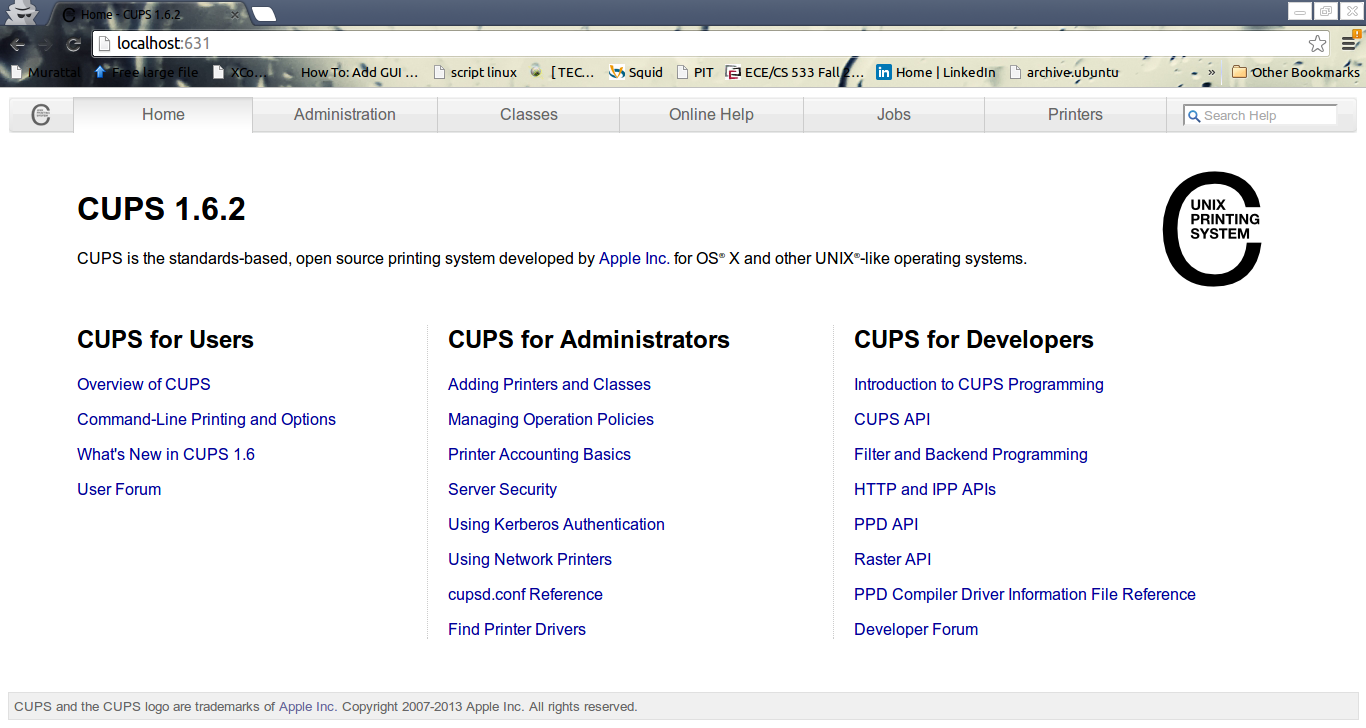
localhost:631
3. Setelah tampil halaman seperti diatas, arahkan kursor anda pada menuAdministration, klik, setelah itu pilih Add Printer , klik lagi

Menu Administration
seketika akan tampil halaman seperti dibawah ini :

Add Printer
4. Pilih Canon MX320 series (Canon MX320 series) lalu klik Continue. Maka akan tampil halaman berikut ini :

Klik Continue
5. Setelah itu, tampil lagi halaman baru. Pada halaman ini, anda diminta untuk memilih driver yang yang sesuai dengan seri printer yang digunakan. Karena seri yang kita gunakan adana MX 320 series , maka yang harus kita pilih adalah Model driver yang sama pula. Cukup sedikit scroll cursor anda ke bawah, lalu pilih Canon PIXMA MX320 - CUPS+Gutenprint v.5.9.2 (en)dan klik tombol Add Printer.
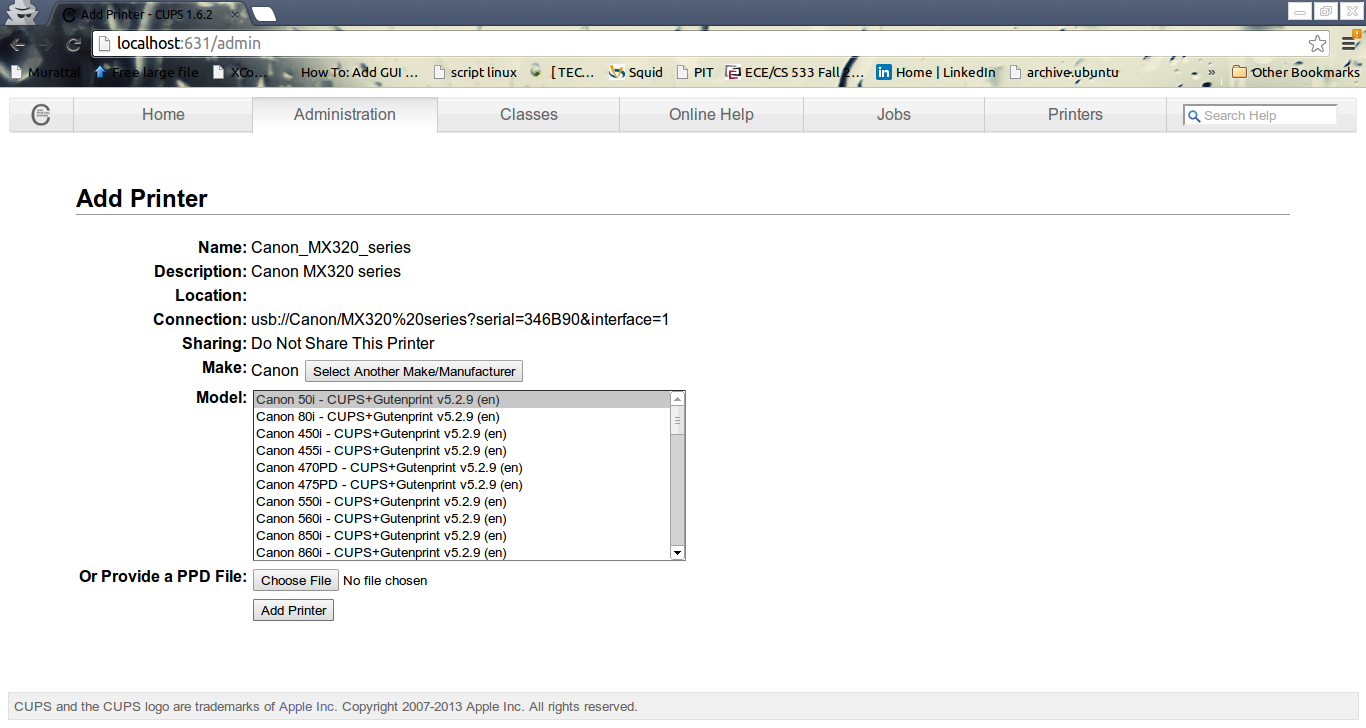
Arahkan mouse anda pada kolom Model, lalu scroll ke bawah

Pilih Canon PIXMA MX320 – CUPS+Gutenprint v.5.2.9 (en), lalu klik Add Printer
Berhubung tadinya saya langsung klik Add Printer, oleh sebab itu saya rubah, sehingga tombol Add Printer menjadi Modify Printer
6. Kemudian akan tampil halaman Set Default Options … yang menyatakan bahwa printer Canon PIXMA MX328 akan dijadikan printer utama setiap kali anda akan mencetak berkas. Jika anda setuju, klik Set Default Options

Set Default Options
7. Kemudian akan tampil halaman yang menyatakan bahwa printer anda telah sukses terinstall. Silahkan lihat informasi status yang menyatakan Idle.
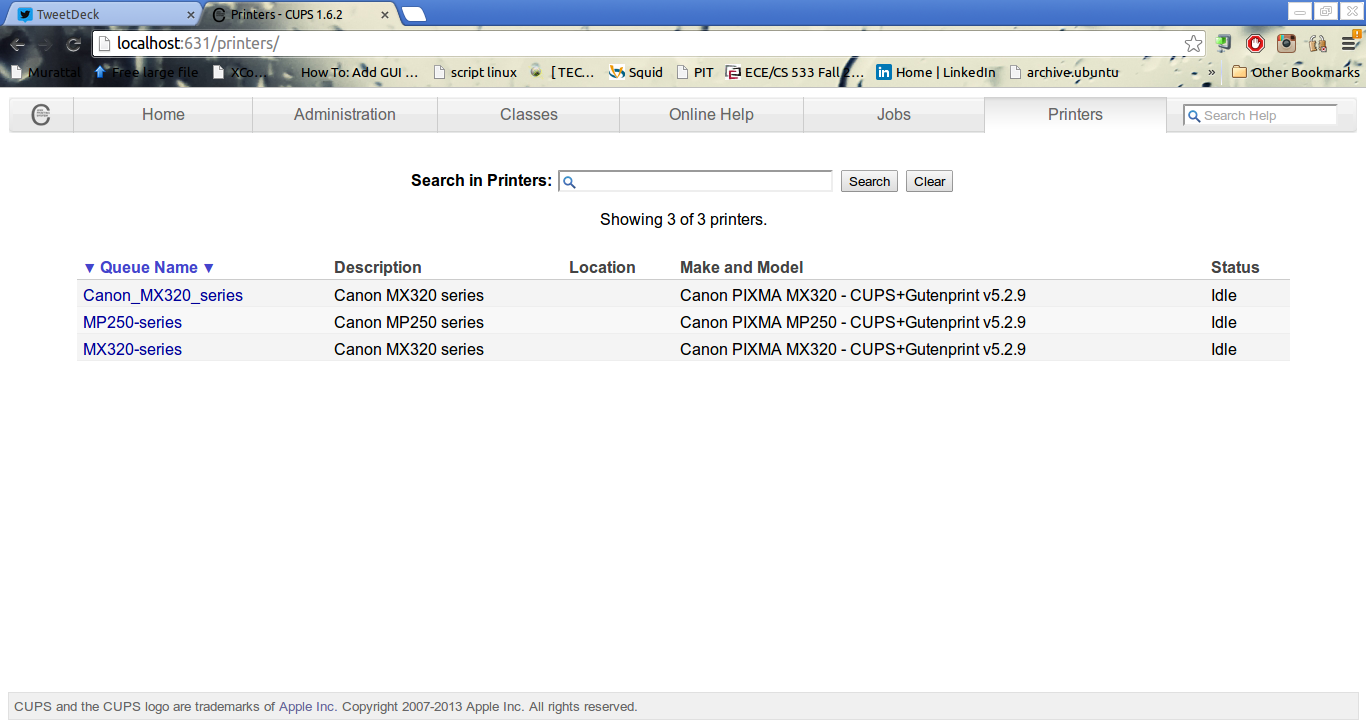
Status Idle
8. Untuk menguji apakah printer anda tepasang dengan baik, silahkan lakukanPrint Test Page. Dengan cara, klik nama printer yang baru terinstall tadi, lebih tepatnya yang terletak pada posisi paling atas. Kemudian pilih opsiMaintenance , lalu pilih Print Test Page

Memulai Print Test Page
9. Lalu printer anda akan memproses intruksi yang dipilih, sehingga tampil halaman berikut ini

Proses cetak
Dan akhirnya, taraaaang proses install dan test print pun berhasil

printer sedang nyetak
tapi berhubung tinta warna lagi habis, jadi hasilnya gini

kesalahan bukan pada Linux anda, tapi pada printernya :p
So. kemudahan Linux mana lagi yang anda sulitkan :D
Semoga bermanfaat,
Wassalam
Sumber : http://replayfrom.wordpress.com/2014/03/29/zorin-os-mudahnya-menginstall-printer-di-linux/